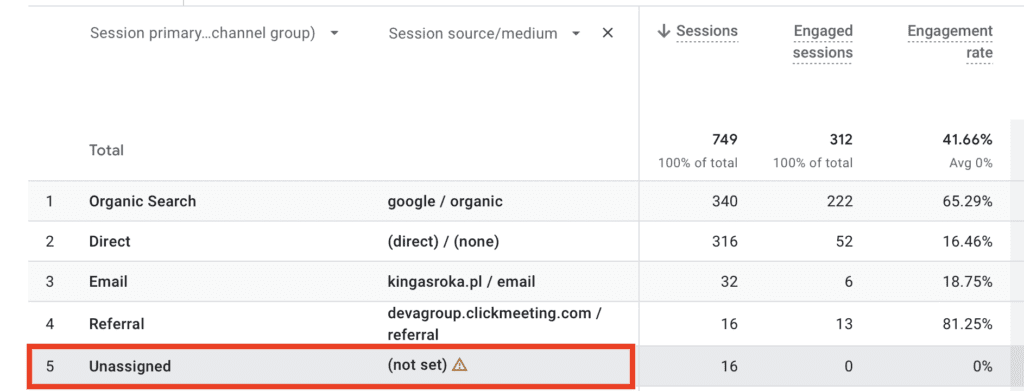
Czy kiedykolwiek przeglądając swoje raporty w Google Analytics, natknęliście się na wartość (not set) i zastanawialiście się, co to dokładnie oznacza? Jest to zmora wszystkich marketerów, którzy zmuszeni są do pracy z GA4. Ale spokojnie, nie jesteście sami. W tym wpisie wyjaśnimy sobie, dlaczego wartość (not set) pojawia się w waszych raportach oraz jak skutecznie je ograniczyć i zadbać o lepszą jakość analityki. Gotowi? Zaczynamy!
Co oznacza (not set) w Google Analytics 4?
Wartość (not set) w raportach Google Analytics pojawia się, gdy system nie otrzymuje danych dla danej wymiaru. Innymi słowy, oznacza, że brak jest konkretnej informacji, która powinna być zebrana – na przykład brakujące parametry źródła ruchu, takie jak kampania, medium, czy źródło. Czy to oznacza problem? Tak, ale spokojnie – istnieje wiele sposobów, by to naprawić i zredukować częstotliwość pojawiania się tego komunikatu.
Najczęstsze przyczyny
Przyjrzyjmy się najczęstszym powodom, które mogą prowadzić do tego, że w raportach pojawia się (not set):
1. Brak informacji o rozpoczęciu sesji
Google Analytics automatycznie rejestruje zdarzenie „session_start” przy każdej nowej sesji. Jeśli system nie zarejestruje tego zdarzenia poprawnie, możesz stracić dane związane z atrybucją sesji.
2. Nieprawidłowa kolejność poleceń
Jeśli polecenie config w implementacji tagów uruchamia się po wywołaniu zdarzenia, może nastąpić problem. Upewnij się, że config działa jako pierwsze.
3. Zgoda użytkownika (consent mode)
Jeśli używasz trybu zgody, upewnij się, że tagi są prawidłowo wdrożone, a domyślne wartości zgód są ustawione na wszystkich podstronach witryny. Brak zgody na „ad_user_data” może wpłynąć na automatyczne tagowanie, co prowadzi do „(not set)”. Rozważ uzupełnienie automatycznego tagowania o parametry UTM.
4. Nielinkowane konto Google Ads
Jeśli konto Google Ads nie jest połączone z Google Analytics, dane kampanii mogą zostać utracone. Upewnij się, że wszystkie konta są ze sobą powiązane.
5. Brakujące lub nieprawidłowe parametry UTM
Podczas ręcznego oznaczania URL-i brakujące lub błędne parametry UTM często prowadzą do (not set). Sprawdź poprawność parametrów takich jak utm_source, utm_medium lub utm_campaign.
6. Przetwarzanie danych
Czasami ta wartość pojawia się tymczasowo, gdy Google Analytics nadal przetwarza dane. Pamiętaj, że odświeżenie raportów może zająć 24-48 godzin.
Mniej popularne przyczyny (not set)
Oprócz powyższych najczęstszych powodów (not set) może pojawić się z rzadszych przyczyn, takich jak:
- nieprawidłowe ID kliknięcia
- problemy techniczne Google Ads lub Google Analytics
- złośliwy ruch związany ze spamem użytkownika
- zbyt długi czas okna konwersji
Co zrobić, gdy (not set) pojawia się zbyt często?
Jeśli w waszych raportach częstotliwość tej wartości jest wysoka, warto przyjrzeć się szczegółowo wszystkim wymienionym powodom i zastosować odpowiednie środki zaradcze. Najczęściej rozwiązywanie problemu wymaga:
- sprawdzenia poprawności tagów
- przeglądu rozwiązań związanych z zarządzaniem zgodami użytkowników
- ustawienia automatycznego tagowania lub ręcznego poprawiania parametrów UTM
Kroki do poprawienia danych w raportach
- Sprawdź implementację tagów w Google Tag Managerze lub kodzie strony – upewnij się, że kolejność poleceń jest właściwa.
- Ustaw automatyczne tagowanie w Google Ads – to ułatwia identyfikację parametrów kampanii.
- Popraw ręczne oznaczanie URL-i – testuj, czy parametry UTM są kompletne i poprawne.
- Zarządzaj zgodą użytkownika – używaj trybu zgody tak, by stan zgody był przekazywany na każdą podstronę.
- Połącz konta Google Ads i Google Analytics – to umożliwia pełniejszą integrację danych.
Zmniejsz (not set) i analizuj dane jak profesjonalista!
Ta wartość może być problematyczna, ale z odpowiednim podejściem da się go kontrolować. Wprowadzenie zmian, takich jak poprawna konfiguracja UTM lub tagów, może znacząco poprawić jakość Waszych danych.