
Przy testowaniu nowych rozwiązań czy anulowaniu zamówień, w Google Analytics pozostają dane, które nie do końca odzwierciedlają stan rzeczywisty. Jeśli zapomnimy o stosowaniu widoku testowego, trzeba będzie szukać rozwiązania problemu jakim jest niepożądana transakcja w Google Analytics. Jak zatem bez ingerencji w kod strony, doprowadzić dane swojego sklepu e-commerce do porządku? W tym artykule dowiesz się, jak usunąć dane z Google Analytics – to rzeczowy poradnik, którego sama bardzo długo poszukiwałam w internecie.
Czasami testy nowych rozwiązań w Twoim sklepie internetowym lub anulowanie zamówień mogą pozostawić w Google Analytics dane, które nie oddają rzeczywistości. Jeśli widzisz błędne dane i zapomniałeś wcześniej korzystać z widoku testowego, przyda Ci się instrukcja na temat, jak „cofnąć” transakcję lub ją usunąć. Dobrą wiadomością jest to, że możesz zrobić to bez ingerowania w kod strony – wystarczy znajomość narzędzi Google.
Kiedy skorzystać z opcji usuwania danych?
Najczęstszą z przyczyn, dla których zależy nam na „oczyszczeniu” danych jest anulowanie złożonej transakcji, testy sklepu, w których wpadł niechciany zakup czy też anulowane zamówienie. Każda zmiana w Google Analytics zaburza nam wyniki, jednak trzeba być świadomym że podejmując ryzyko „zniwelowania” transakcji, której nie powinno być, możemy wywołać niepożądane zmiany. W dalszej części artykułu opiszę krok po kroku wraz z przykładem, jak dokonać „ujemnej transakcji” celem usunięcia niewłaściwej. Brzmi skomplikowanie i takim jest, zatem jak w każdym przypadku eksperymentów i ingerencji w system Google Analytics zewnętrznymi narzędziami, apeluję o rozsądek i rozważne stosowanie opisanej metody. Zastosowanej zmiany nie da się cofnąć, bądźcie ostrożni!
Najczęściej problem pojawia się w następujących sytuacjach:
- Anulowane zamówienia, które wciąż są widoczne w danych.
- Niechciane zakupy podczas testów sklepu.
- Zduplikowane transakcje, które zaburzają statystyki.
Usuwanie transakcji wymaga ostrożności, ponieważ może wpłynąć na raporty. Warto przemyśleć każdy krok i dobrze zrozumieć, jak działa proces „cofania” transakcji, zanim go zastosujesz. Cofnięcie transakcji polega na „ujemnym” przesłaniu danych, co równoważy wpływ niechcianej transakcji w raporcie.
Narzędzia potrzebne do usunięcia danych
- Google Analytics – nazbyt oczywistym jest fakt, że potrzebujemy dostęp do narzędzia, z którego chcemy usunąć dane ale warto upewnić się że na poziomie konta mamy uprawnienia „Edycja”
- Google Measurement Protocol – wskazówki dla web developerów z oznaczeniami przyjętymi przez Google
- Hit Builder – narzędzie, które umożliwia wysłanie bezpośredniego hita do Google Analytics z wybranym żądaniem. W tym wypadku posłuży do wysłania ujemnej transakcji, przed rozpoczęciem autoryzuj dostęp do swojego konta GA.
Wysyłanie zdarzenia do Google Analytics
WAŻNE: wszelkie poniższe czynności, po autoryzacji dostępu do Google Analytics, mają prawo zmieniać i modyfikować Twoje dane w panelu (czego w tym wypadku oczekujemy) – wypełnij dane bardzo skrupulatnie i pamiętaj, że wyzerowana transakcja będzie widoczna w panelu, co oznacza że podjęcie tego działania nie usunie całkowitego śladku, że taka transakcja miała miejsce. Postępuj rozważnie i dokładnie czytaj wszystkie oznaczenia, dane aktualne na czerwiec 2020.
Krok 1. Zlokalizuj ID transakcji
- W Google Analytics przejdź do sekcji Pozyskiwanie → Wymiar dodatkowy → Identyfikator transakcji.
- Zapisz ID problematycznej transakcji w notatniku – będzie potrzebny na późniejszym etapie
Krok 2. Otwórz narzędzie Hit Builder
- Zaloguj się do swojego konta Google powiązanego z Google Analytics.
- Przejdź do Hit Builder i kliknij opcję „View this hit in the Measurement Protocol Hit Builder”.

Krok 3. Wypełnij dane transakcji
- Znajdziesz tam formularz, w którym należy uzupełnić parametry zgodnie z Twoimi danymi. Ważne pola to:
-
- `tid` – Kod śledzenia Google Analytics (np. UA-XXXXX-Y).
- `cid` – Generuje się automatycznie (lub wpisz „123” jako placeholder).
- `ti` – ID transakcji z kroku 1.
- `ta` – Źródło sprzedaży (np. „Referral”).
- `tr` – Wartość transakcji (podaj z wartością ujemną, np. „-150.00”).
- `ts` – Koszt dostawy (również jako wartość ujemna, np. „-20.00”).
- `tt` – Wartość podatku (ujemna, np. „-10.00”).
- `cu` – Waluta (np. PLN).
Krok 4. Waliduj i wyślij dane
- Po wypełnieniu formularza kliknij Validate hit, aby upewnić się, że wszystko jest poprawne.
- Jeśli narzędzie wyświetli komunikat „Hit is valid”, kliknij Send hit to Google Analytics.
Czas oczekiwania na wprowadzenie zmian do raportów wynosi ok. 15 minut.
Krok 5. Sprawdź raporty
Wróć do Google Analytics i sprawdź raporty dla tego samego dnia. Ujemna transakcja powinna być odnotowana w raportach i zrównoważyć wcześniejsze dane.

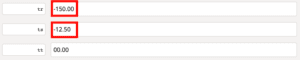

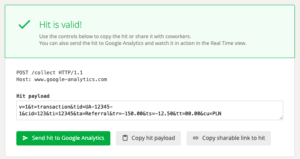
Odczekaj ok. 15 minut zanim zobaczysz wyzerowane dane w swoim Google Analytics. WAŻNE! W raportach będzie widoczna transakcja np. „+150.00 zł” i „-150.00 zł”, w tym przypadku warto zrobić notatkę w panelu, kiedy i z jakiego powodu została wprowadzona zmiana aby mieć to w pamięci.
Jak obsłużyć zwroty w Analyticsie?
W przypadku zwrotów warto dodawać je do raportów, zwłaszcza dla dużych sklepów, gdzie ich liczba może mieć istotne znaczenie. Możesz:
- Skorzystać z narzędzia Hit Builder, aby dodać informacje o zwrocie.
- W przypadku częściowego zwrotu podać szczegóły zwracanego produktu (użyj raportu SKU produktu, aby znaleźć kod).
Podsumowanie
Oczyszczanie danych w Google Analytics to kluczowy krok w utrzymaniu precyzyjnych raportów, które pomagają podejmować lepsze decyzje biznesowe. Dzięki narzędziom takim jak Hit Builder i Google Measurement Protocol możesz skutecznie usuwać wpływ niechcianych transakcji.
Dbaj o swoje dane analityczne tak, jak o swój biznes. Precyzja się liczy!
To tyle na dzisiaj z mojego wpisu, który wcale nie wyszedł taki krótki. Wierzę, że będzie użyteczny i pozwoli Wam szkolić analityczne umiejętności, przyznam że poznanie omówionych narzędzi bardzo zmotywowało mnie do doskonalenia analityki dla klientów. Mam nadzieję, że i Wam posłuży w dobrym celu!
Jeśli ciekawią Cię tajniki Google Analytics, zapraszam do zapoznania się z całą kategorią.