
Gotowi na małą przygodę w fascynującym świecie takim jak reklama generująca połączenia Google Ads? Zapnijcie pasy, bo zaczynamy jazdę bez trzymanki po krętych ścieżkach kampanii call-only i rozszerzeń połączeń. Obiecuję, że po tej lekturze Wasz telefon będzie dzwonił częściej niż budzik w poniedziałkowy poranek!
Dlaczego reklama generująca połączenia to Twój nowy najlepszy przyjaciel?
Zanim zagłębimy się w szczegóły techniczne, zastanówmy się przez chwilę, dlaczego właściwie warto zainteresować się reklamami generującymi połączenia. No cóż, wyobraź sobie, że jesteś właścicielem pizzerii. Co wolałbyś: klienta, który przegląda Twoją stronę przez 10 minut, czy kogoś, kto od razu dzwoni i zamawia XL z podwójnym serem? Dokładnie!
Reklama generujące połączenia to jak ekspresowa winda do konwersji. Dzięki nim potencjalny klient może błyskawicznie przejść od „hmm, może bym coś zjadł” do „dzień dobry, poproszę pizzę na cienkim cieście”.
Reklamy call-only: od kliknięcia jeden krok
Reklamy call-only to takie małe cuda Google Ads, które mają jeden cel – sprawić, by Twój telefon dzwonił częściej niż u operatora call center w Black Friday. Co więcej, ten typ reklamy wyświetla się tylko na urządzeniach mobilnych, a zamiast przekierowywać na stronę internetową, od razu inicjuje połączenie telefoniczne.
Można to porównać do własnego, cyfrowego sprzedawcę, który zamiast rozpocząć pogawędkę o pogodzie, od razu przechodzi do konkretów. „Chcesz pizzę? Świetnie, oto numer – zadzwoń teraz!”. Proste, skuteczne i bez zbędnych ceregieli, zwłaszcza jeśli liczy się czas.
Jak stworzyć reklamę call-only, która będzie skuteczna?
Poniżej prześwietlmy możliwe zasoby, dzięki którym Twoja reklama Google Ads może się wyświetlać.
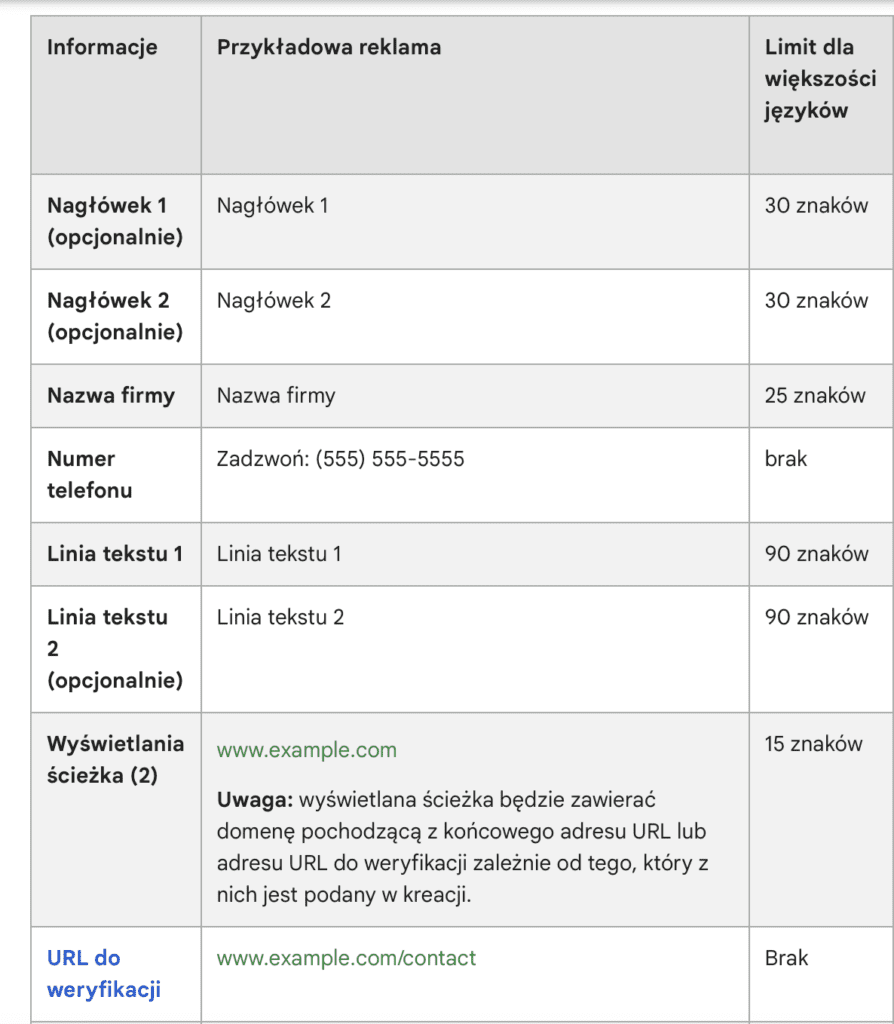
- Wybierz odpowiedni cel kampanii
Zacznij od wybrania celu kampanii „Połączenia”. - Skonfiguruj ustawienia kampanii
Wybierz typ „Tylko połączenia”. - Stwórz grupę reklam
Nadaj jej nazwę, która będzie rozpoznawalna dla wszystkich użytkowników konta. - Dodaj słowa kluczowe
Wybierz słowa kluczowe, które przyciągną klientów jak magnes. „Pizza”, „dostawa”, „najlepsza w mieście” – you name it! - Stwórz reklamę call-only
Dodaj zasoby:- Biznes: Nazwa Twojej firmy (max 25 znaków)
- Numer telefonu: Twój numer
- Opis 1 i 2: Krótkie, ale chwytliwe hasła (max 35 znaków każde)
- Wyświetlana ścieżka: URL, który pokaże, gdzie dzwonią (bez „http://”)
- Ustaw stawkę
Zdecyduj, ile jesteś gotów zapłacić za każde kliknięcie. To jak licytacja na aukcji – nie przesadź, ale też nie bądź skąpy! - Przejrzyj i zapisz
Sprawdź wszystko dokładnie, zapisz zmiany.
Triki i sztuczki dla mistrzów reklam call-only
- Wykorzystaj rozszerzenia
Dodaj rozszerzenia lokalizacji, opinii czy dodatkowych linków. - Testuj, testuj i jeszcze raz testuj
Eksperymentuj z różnymi wersjami reklam. - Monitoruj wyniki
Śledź statystyki. Która reklama generuje najwięcej połączeń? Która ma najlepszy współczynnik konwersji? - Optymalizuj budżet
Dostosuj stawki w zależności od wyników. Inwestuj tam, gdzie przynosi to najlepsze efekty.
Rozszerzenia połączeń: Twój tajny agent w świecie Google Ads
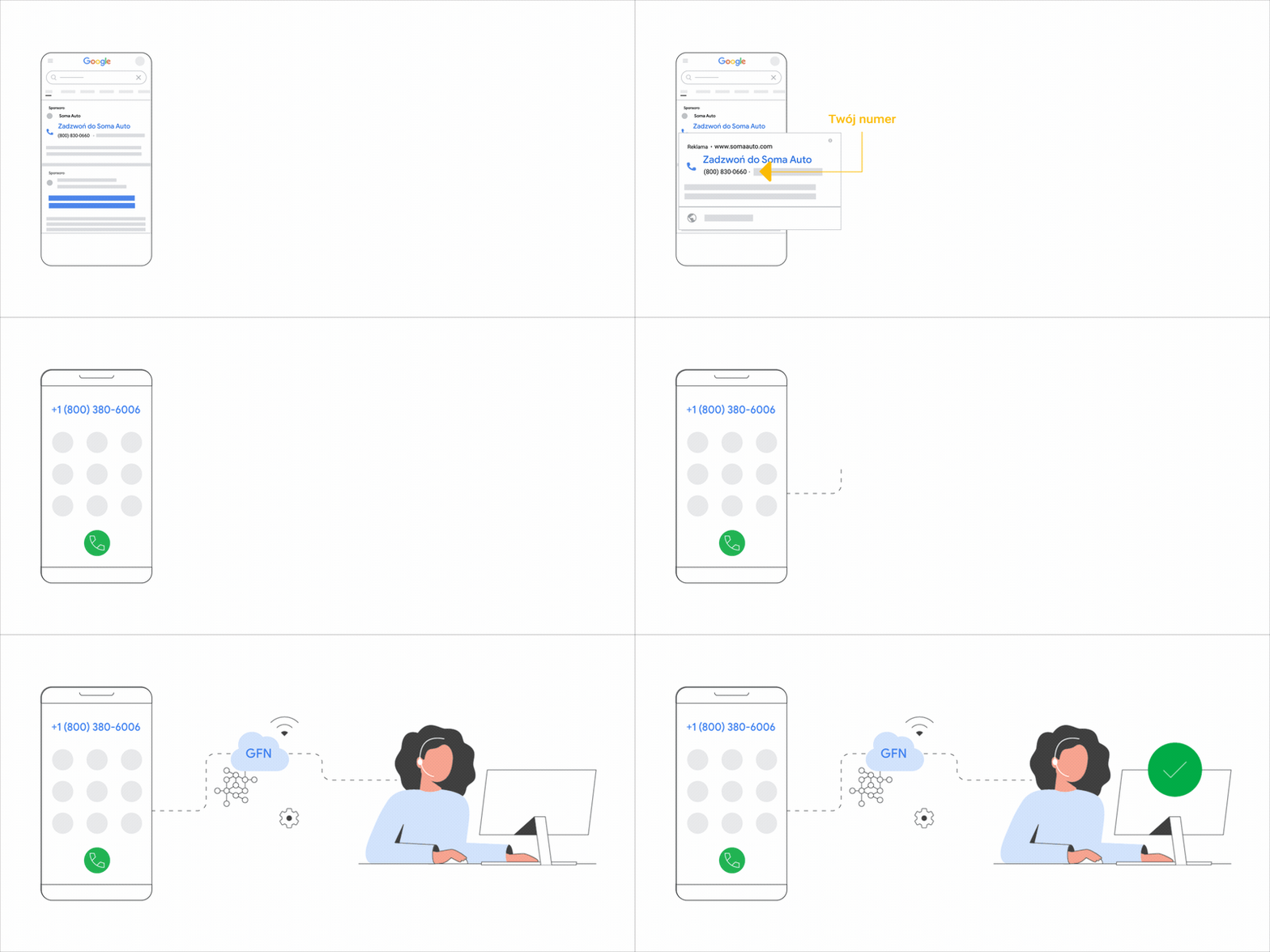
Rozszerzenia połączeń to takie małe przyciski „Zadzwoń”, które możesz dodać do swoich standardowych reklam tekstowych. Dzięki rozszerzeniom połączeń, Twoje reklamy nie tylko informują, ale także zachęcają do natychmiastowego działania. To jak kelner, który nie tylko podaje menu, ale też mówi: „Polecam dzisiejsze danie dnia, mogę przyjąć zamówienie?”.
Główne różnice między różnymi elementami prowadzącymi do połączeń:
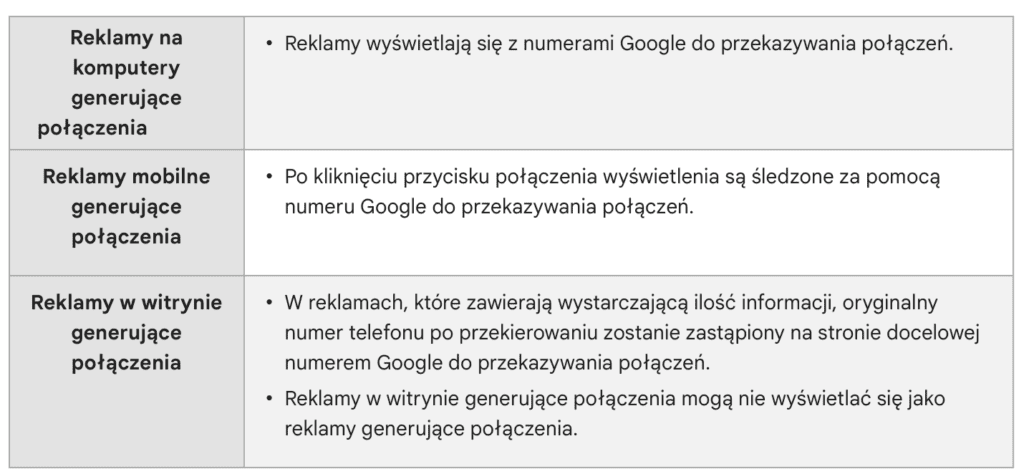
Jak dodać rozszerzenia połączeń i sprawić, by działały?
- Przejdź do zakładki „Rozszerzenia reklam”
- Wybierz „Rozszerzenie połączenia”.
- Dodaj numer telefonu
- Ustaw harmonogram wyświetlania
- Wybierz urządzenia
- Dostosuj tekst przycisku połączenia
- Zapisz i obserwuj magię
Triki dla zaawansowanych użytkowników rozszerzeń połączeń
- Wykorzystaj różne numery dla różnych kampanii
To jak mieć osobne linie dla VIP-ów i zwykłych klientów. Dzięki temu łatwo śledzisz, która kampania przynosi najwięcej połączeń. - Testuj różne teksty przycisków
„Zadzwoń teraz” vs „Darmowa konsultacja” – który wariant działa lepiej? Tylko testując, się dowiesz! - Synchronizuj rozszerzenia z godzinami otwarcia
Nie ma sensu zachęcać do dzwonienia, gdy nikogo nie ma w biurze. Chyba że chcesz, żeby Twoja automatyczna sekretarka była najbardziej zapracowanym członkiem zespołu! - Wykorzystaj rozszerzenia lokalizacji razem z połączeniami
Pokaż klientom, gdzie jesteś i daj im możliwość natychmiastowego kontaktu. To jak mówienie „Jestem tu, czekam na Ciebie!”.
Dlaczego musisz śledzić konwersje z połączeń?
- Zobaczysz, ile połączeń generuje każda kampania, grupa reklam czy nawet pojedyncze słowo kluczowe.
- Dowiedziesz się, w jakich godzinach ludzie najczęściej dzwonią (może czas na nocną zmianę?).
- Sprawdzisz, z jakich obszarów geograficznych przychodzi najwięcej połączeń (może czas na nowy rynek?).
Jak włączyć śledzenie połączeń Google Ads?
- Przejdź do ustawień konta
- Kliknij „Śledzenie połączeń”
- Włącz śledzenie połączeń
- Wybierz źródło numerów telefonów (możesz użyć numerów Google Forwarding lub własnych)
- Ustaw długość połączenia do konwersji
- Zapisz i świętuj
Połączenia z reklam dla zaawansowanych
- Wykorzystaj niestandardowe parametry śledzenia
Dodaj dodatkowe informacje do URL-i śledzenia. - Integruj dane o połączeniach z CRM
Połącz dane z Google Ads z Twoim systemem CRM. - Analizuj jakość połączeń
Nie tylko ilość, ale i jakość się liczy. Długie rozmowy to zwykle lepszy znak niż krótkie „Przepraszam, pomyłka”. - Wykorzystaj raporty połączeń
Google Ads oferuje szczegółowe raporty.
Do przeczytania w kolejnym wpisie!