
W świecie marketingu cyfrowego efektywność i precyzja są kluczowe, a cóż ułatwia ją bardziej niż jedno narzędzie offline potrafiące tyle co 15 specjalistów Google Ads w 8h. Jednym z narzędzi, które znacząco ułatwiają pracę z kampaniami reklamowymi, jest Google Ads Editor. Na szczęście to darmowe oprogramowanie, które pozwala zarządzać kontami Google Ads w sposób szybszy i bardziej zorganizowany, nawet offline. Dlaczego warto go używać? Jakie korzyści przynosi marketerom? W tym artykule przedstawiam Twojego nowego sojusznika!
Najważniejsze funkcje Google Ads Editor
Oprócz wylistowanych oczywistych elementów, warto dodać że Editor to zdecydowanie odpowiednik kodu „motherlode” w grze The Sims (tak słyszałam oczywiście). Nie zrobi z Was milionerów, ale za to zaoszczędzi Wam miliony sekund spędzonych na ładującym się w nieskończoność interfejsie Google Ads. Żeby nie było w życiu tylko różowo i miło – opanowanie tego narzędzia w 100% zakresie jego możliwości zajmie dłuższą chwilę, ale warto.
Po tym jakże miłym i poetyckiem wstępie, przejdźmy do mniej poetyckiej listy funkcjonalności, w których wyręczy Was Editor.
- Zbiorcza edycja elementów: efektywne wprowadzanie zmian masowych (bulk editing); Editor jest idealny do szybkich i złożonych zmian masowych w kampaniach, grupach reklam i słowach kluczowych. Możesz łatwo kopiować i wklejać dane, na przykład z arkusza kalkulacyjnego, aby wprowadzać wiele zmian jednocześnie. Jest to niezwykle przydatne zwłaszcza przy kopiowaniu elementów między różnymi kontami.
- Praca offline: nie musisz być stale online, aby edytować swoje kampanie. Możesz pracować na spokojnie, zapisywać zmiany lokalnie, a później przesłać je do Google Ads, gdy będziesz mieć dostęp do internetu. Zmiany publikowane są od razu w czasie rzeczywistym. Uwaga – zalecam nie usuwać pochopnie kampanii, a raczej je wstrzymywać, inaczej może być problem z synchronizacją między Google Ads a Editorem.
- Zarządzanie wieloma kontami: użytkownicy zarządzający wieloma kontami Google Ads mogą efektywnie pracować nad nimi w jednym interfejsie.
- Import i eksport danych: Google Ads Editor pozwala na łatwe importowanie i eksportowanie danych w formacie CSV) lub z Google Drive. Dostępna jest również opcja eksportowania kampanii i innych danych.
- Zaawansowane wyszukiwanie i filtrowanie: Google Ads Editor oferuje funkcje wyszukiwania i filtrowania, które pozwalają szybko znaleźć konkretne elementy kampanii, takie jak słowa kluczowe, reklamy czy grupy reklamowe.
- Tworzenie i aktualizacja kampanii: Google Ads Editor umożliwia tworzenie nowych kampanii różnego typu (w tym Performance Max, kampanii produktowych itp.) oraz aktualizowanie istniejących kampanii.
- Wykorzystanie reguł niestandardowych (custom rules): Można tworzyć własne reguły monitorujące konto pod kątem określonych kryteriów (np. słaba jakość słów kluczowych) i otrzymywać powiadomienia lub blokować publikację zmian niespełniających tych kryteriów. Funkcja ta pomaga w identyfikowaniu problemów i optymalizacji konta.
- Historia zmian: jeśli coś pójdzie nie tak, zawsze możesz sprawdzić historię zmian i cofnąć błędne decyzje. To daje poczucie bezpieczeństwa i kontroli nad kampaniami.
Dla kogo jest Google Ads Editor?
- Dla specjalistów PPC zarządzających wieloma kampaniami
- Dla agencji marketingowych pracujących z kontami klientów
- Dla marketerów, którzy chcą efektywnie zarządzać reklamami i oszczędzać czas
Jak zacząć korzystać z Google Ads Editor?
- Pobierz aplikację – jest dostępna do pobrania na stronie Google zarówno na Windows jak i MacOS.
- Zaloguj się – po zainstalowaniu, uruchom program i zaloguj się przy użyciu swojego konta Gmail, które ma dostęp do Twojego konta Google Ads
- Połącz z kontem Ads – po zalogowaniu, połącz Google Ads Editor z kontem Google Ads, do którego masz dostęp
- Edytuj i optymalizuj – korzystaj z funkcji masowych edycji i filtrów.
- Prześlij zmiany – gdy skończysz, prześlij aktualizacje do Google Ads.
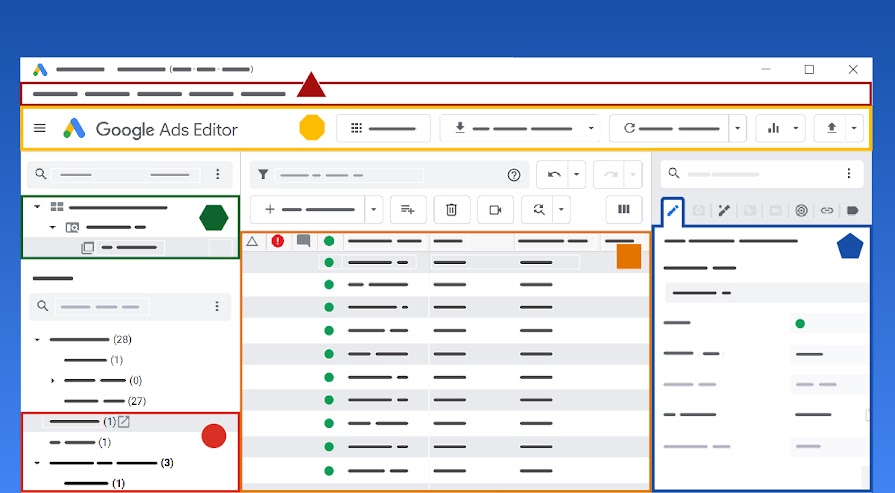
Przegląd intefejsu z Google Ads Editor
- lista Twoich kont i kampanii, możesz otwierać wiele kont jednocześnie
- wybierz, jakie dane chcesz wyświetlić (np. Kampanie, Grupy reklam, Słowa kluczowe)
- wyświetla szczegóły wybranego elementu (np. listę kampanii, grup reklam lub słów kluczowych)
- wyświetla ustawienia wybranego elementu (np. ustawienia kampanii, grupy reklam lub słowa kluczowego
Praktyczne wskazówki
Aby maksymalnie wykorzystać potencjał Google Ads Editor, warto pamiętać o kilku kluczowych wskazówkach:
- Dokładność danych: zwracaj szczególną uwagę na dokładność danych w arkuszach kalkulacyjnych. Zwłaszcza na poprawne nazwy kampanii, grup reklam i nagłówki kolumn. Literówki mogą uniemożliwić prawidłowe przesłanie danych.
- Rozpocznij od poziomu słów kluczowych: przy przesyłaniu nowej kampanii z grupami reklam i słowami kluczowymi, rozpocznij proces przesyłania z poziomu sekcji „Słowa kluczowe”.
- Sprawdzaj podgląd zmian: zawsze sprawdzaj podgląd zmian przed ich zatwierdzeniem, aby upewnić się, że wszystko wygląda prawidłowo.
- Monitoruj liczbę dodanych/zaktualizowanych elementów: zwracaj uwagę na liczbę dodanych i zaktualizowanych kampanii, grup reklam i słów kluczowych po przetworzeniu danych. Jeśli liczby nie zgadzają się z Twoimi oczekiwaniami, sprawdź swój arkusz.
- Naprawiaj błędy oznaczone na czerwono: przed opublikowaniem kampanii napraw wszystkie błędy oznaczone czerwoną etykietą. Żółte etykiety to tylko rekomendacje.
- Zachowuj ostrożność przy zmianach masowych: bądź ostrożny przy wprowadzaniu zmian masowych, ponieważ łatwo o pomyłkę, która może wpłynąć na wiele elementów. Korzystaj z opcji cofania zmian w razie potrzeby.
- Pobieraj najnowsze zmiany: regularnie pobieraj najnowsze zmiany z interfejsu Google Ads przed rozpoczęciem pracy w Editorze, zwłaszcza jeśli na koncie pracuje wiele osób.
- Wykorzystaj filtry: używaj filtrów do szybkiego znajdowania i edytowania określonych elementów (np. słów kluczowych o niskiej jakości).
- Reguły niestandardowe: twórz reguły niestandardowe, aby monitorować konto pod kątem ważnych dla Ciebie kryteriów i automatycznie identyfikować potencjalne problemy.
Podsumowanie
Pomyślcie o Google Ads Editorze jako o waszym nowym, super szybkim asystencie do spraw kampanii. To darmowe narzędzie od Google jest jak szwajcarski zegarek dla specjalistów PPC. Jeśli do tej pory zarządzanie kampaniami Google Ads przypominało walkę z wiatrakami, to mam nadzieję, że teraz widzicie światełko w tunelu (a tym światełkiem jest właśnie Editor!).